Nous avons hâte de vous montrer comment Shyfter peut vous faire gagner un temps précieux dans la gestion de vos plannings.
Demander une démoProfitez d’une version complète de Shyfter et commencez à planifier ou suivre le temps de travail en moins de 5 minutes.
Créer un compte gratuitFini le temps où il fallait imprimer, signer, puis scanner un document Word pour le valider. Aujourd'hui, savoir créer une signature électronique directement dans Word est plus qu'une simple astuce technique, c'est une compétence essentielle qui transforme des processus administratifs fastidieux en workflows fluides et rapides.

L'abandon progressif du papier au profit du numérique n'est plus une option, c'est une réalité stratégique. Pour des secteurs où tout va très vite, comme l'Horeca ou le retail, chaque minute gagnée est précieuse. La méthode traditionnelle — imprimer un contrat, le faire signer, le scanner, puis l'archiver — est non seulement lente, mais aussi coûteuse et source d'erreurs.
Intégrer une signature électronique directement dans vos documents Word répond à plusieurs impératifs très concrets :
Imaginez la gestion des contrats saisonniers dans un restaurant ou un magasin à l'approche des soldes. Au lieu de jongler avec des dizaines de documents papier, le responsable RH peut désormais envoyer les contrats Word et obtenir toutes les signatures numériquement, parfois en une seule journée. Le gain de productivité est énorme et libère du temps pour des tâches à plus forte valeur ajoutée, comme l'intégration des nouvelles recrues.
Ce passage au numérique n'est pas qu'une simple tendance. Les chiffres parlent d'eux-mêmes : en 2021, 64 % des entreprises européennes avaient déjà déployé une solution de signature électronique, une hausse spectaculaire par rapport aux 37 % de 2017. Cette croissance fulgurante montre bien l'urgence pour les entreprises de s'adapter pour rester compétitives.
Au-delà de la simple efficacité, la signature numérique apporte un niveau de sécurité indispensable. Attention, on ne parle pas ici d'une simple image de votre signature manuscrite copiée-collée. Une véritable signature numérique certifiée vient "sceller" le document.
Ce sceau garantit deux choses fondamentales : l'identité du signataire et l'intégrité du document après la signature. Concrètement, si quelqu'un tente de modifier le document après coup, la signature sera invalidée. C'est un élément crucial pour des documents aussi sensibles que des contrats.
La capacité à prouver qui a signé et à s'assurer que le document n'a pas été altéré est la pierre angulaire de la confiance numérique. C'est ce qui donne à un contrat signé électroniquement sa véritable force probante.
Pour des documents comme les contrats de travail, la question de la validité légale est évidemment primordiale. Il est donc important de comprendre les différents types de signatures et leur portée juridique respective. Pour creuser ce sujet, n'hésitez pas à consulter notre article détaillé sur la valeur juridique de la signature électronique.
En adoptant la signature numérique dans Word, vous ne faites pas que moderniser une tâche. Vous posez les fondations d'une gestion administrative plus sûre, plus rapide et parfaitement intégrée à vos opérations digitales.
Pour les besoins courants en entreprise, comme valider une note de service ou un rapport interne, il n'est pas toujours nécessaire de sortir l'artillerie lourde de la signature certifiée. Insérer une image de votre signature manuscrite dans un document Word est souvent la solution la plus simple et la plus rapide.

Cette approche permet de personnaliser vos documents en un clin d'œil, sans passer par des procédures complexes. On parle ici de signature électronique "simple". Elle n'a pas la force probante d'une signature qualifiée, mais elle est parfaitement adaptée pour de nombreux usages quotidiens qui ne demandent pas de garantie juridique maximale.
Concrètement, vous avez deux options : importer une image de votre vraie signature ou la dessiner directement dans le logiciel. Voyons comment faire.
C'est la technique la plus classique, et elle ne demande presque aucun matériel. Un simple smartphone suffit.
Le point de départ est simple : signez sur une feuille de papier blanc. Un conseil : utilisez un stylo à encre noire bien contrastée. Cela facilitera énormément la retouche de l'image par la suite.
Une fois que c'est fait, il faut la numériser.
Maintenant que le fichier est sur votre ordinateur, il reste une petite étape pour obtenir un rendu professionnel.
Une photo brute de votre signature aura probablement un fond grisâtre et des imperfections. Pas de panique, Word possède des outils très efficaces pour nettoyer tout ça.
D'abord, insérez votre image dans le document via l'onglet Insertion > Images > Cet appareil…. Une fois l'image sélectionnée, le menu "Format de l'image" s'affiche.
Voici les ajustements clés à faire :
L'astuce de pro : enregistrez l'image finale au format .PNG avec un fond transparent. De cette façon, votre signature se superposera élégamment au texte de votre document, sans cacher ce qu'il y a derrière. C'est le secret d'une intégration qui a l'air professionnelle.
Si vous travaillez sur un appareil à écran tactile (une tablette Surface, un ordinateur portable compatible...), l'outil Dessin de Word est une alternative encore plus directe. Il vous permet de signer directement sur l'écran avec un stylet ou même avec votre doigt.
Pour y accéder, rendez-vous dans l'onglet Dessin du ruban Word. S'il n'apparaît pas, vous pouvez l'activer facilement via Fichier > Options > Personnaliser le ruban et en cochant la case "Dessin".
Une fois l'onglet activé, choisissez un stylet (le noir est un bon point de départ) et apposez votre signature à l'endroit voulu. C'est hyper pratique pour une signature "à la volée", sans aucune préparation. On peut même le faire à la souris, mais avouons-le, le résultat est souvent moins convaincant.
Pour vous aider à choisir l'approche qui vous convient le mieux, comparons les deux méthodes que nous venons de voir.
Méthode 1: Image de signature
Méthode 2: Outil 'Dessin' de Word
En résumé, la méthode de l'image demande un petit effort initial mais vous offre une signature parfaite et réutilisable à l'infini. L'outil Dessin est idéal pour une signature rapide et unique sur un appareil adapté.
Que vous ayez opté pour l'image ou le dessin, ce serait une perte de temps de devoir refaire la manipulation à chaque fois. Heureusement, Word a une fonction géniale pour ça : les Composants Quick Part (ou "Quick Parts").
Une fois votre signature (l'image parfaitement retouchée ou le dessin) sélectionnée, bien dimensionnée et positionnée :
Donnez-lui un nom simple, comme "MaSignaturePerso". Et voilà ! La prochaine fois que vous aurez besoin de signer un document, il vous suffira de retourner dans cette galerie et de cliquer sur votre signature enregistrée. Un vrai gain de temps pour toutes vos tâches administratives récurrentes.
Pour un cadre plus formel, utilisez la ligne de signature
Quand une simple image de votre signature ne suffit plus, il est temps de passer à la vitesse supérieure. Heureusement, Microsoft Word a une fonction intégrée pour ça : la Ligne de Signature. C'est une excellente manière de créer une signature digitale dans Word avec un aspect plus professionnel, même si l'on n'est pas encore au niveau d'une signature certifiée.
Cette option est parfaite pour les documents internes qui exigent un certain formalisme, mais sans la lourdeur d’un certificat numérique. Pensez par exemple aux bons de commande, aux validations de maquettes, ou même aux approbations de notes de frais. Elle ajoute une touche de professionnalisme qui structure le processus de validation de manière claire et visible.
Ajouter ce champ est vraiment simple. L'idée est de préparer le document pour que votre destinataire sache exactement où et comment signer, transformant une simple page en un formulaire prêt à l'emploi.
Commencez par placer votre curseur à l'endroit précis où la signature doit apparaître. Ensuite, quelques clics suffisent :
Une fenêtre de configuration va alors s'afficher. C'est là que vous allez pouvoir définir le contexte de la signature pour guider le signataire.
Cette fenêtre, "Configuration de la signature", est l'étape clé. Elle vous permet de pré-remplir les informations qui donneront un caractère officiel au document et simplifieront la vie de la personne qui signe.
Vous pouvez y définir plusieurs champs :
Une fois ces champs remplis, une ligne de signature apparaît dans votre document. Vous y verrez un "X" et les détails que vous venez d'entrer. Votre document est maintenant prêt à être envoyé.
Quand votre collègue ou partenaire reçoit le document Word, il n'a qu'à double-cliquer sur le champ de signature que vous avez préparé. Une nouvelle fenêtre s'ouvre, lui proposant plusieurs manières de signer.
L'expérience se veut très intuitive. Le signataire a le choix entre :
La fonction Ligne de Signature agit comme un guide visuel et fonctionnel. Elle standardise le processus de signature au sein de Word, garantissant que toutes les informations nécessaires sont capturées de manière cohérente, quel que soit le signataire.
Une fois la signature apposée, un changement important se produit : le document passe automatiquement en lecture seule. Une bannière s'affiche en haut de la page, signalant que le document a été marqué comme finalisé pour empêcher toute modification. C'est une sécurité cruciale pour préserver l'intégrité du document après sa validation. Si quelqu'un tente de le modifier, la signature est invalidée, protégeant ainsi le document contre les altérations. C'est ce qui rend cette méthode bien plus robuste qu'un simple copier-coller d'image.
Quand il s'agit de documents qui engagent vraiment votre entreprise, comme un contrat de travail, un avenant important ou une convention de partenariat, une simple image de votre signature ne suffit plus. Pour ces actes-là, on passe au niveau supérieur : la signature numérique certifiée. C'est la seule méthode qui apporte une véritable force probante à vos documents Word.
Contrairement aux solutions plus basiques, une signature certifiée ne se contente pas d'ajouter une image. Elle vient lier de manière cryptographique l'identité du signataire au document à un instant T. Imaginez sceller une enveloppe avec un sceau de cire unique et infalsifiable. Une fois le document signé, la moindre petite modification devient immédiatement visible.
Le pilier de cette sécurité, c'est le certificat numérique, parfois appelé ID numérique. Attention, ce n'est pas quelque chose que vous pouvez bricoler vous-même. Il doit être émis par une autorité de certification (AC), un organisme tiers de confiance dont le rôle est de vérifier votre identité (ou celle de votre société) avant de vous délivrer ce fameux sésame.
Pour obtenir ce certificat, vous passerez par un processus de vérification d'identité assez rigoureux. Une fois en votre possession, il est stocké en toute sécurité, que ce soit sur un token USB, une carte à puce ou directement sur votre ordinateur. C'est ce certificat que Word utilisera pour créer votre signature numérique.
Le processus est assez simple et se résume en trois grandes étapes.
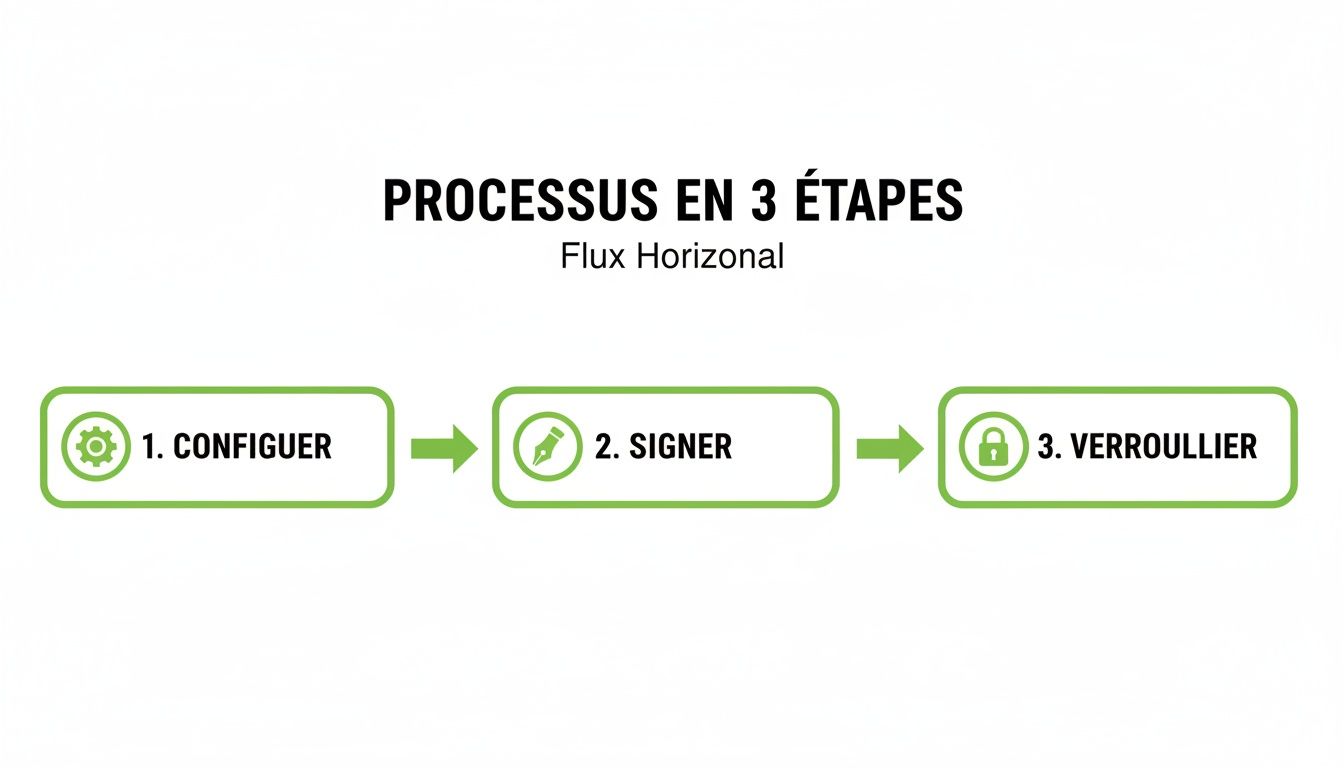
Ce flux de travail garantit que chaque signature est non seulement unique, mais aussi entièrement vérifiable, scellant le document contre toute tentative de modification.
Une fois que vous détenez un certificat numérique valide, l'intégrer dans Word est un jeu d'enfant. Le processus s'appuie sur la fonction Ligne de signature que nous avons vue plus haut, mais en y ajoutant une étape de validation cruciale.
Lorsque vous double-cliquez sur la ligne de signature pour apposer la vôtre, au lieu de simplement taper votre nom ou d'insérer une image, vous sélectionnerez l'option permettant d'utiliser votre ID numérique. Word vous invitera alors à choisir le bon certificat parmi ceux installés sur votre poste de travail.
En sélectionnant votre certificat, vous ne faites pas que signer. Vous apportez trois garanties essentielles :
- Authenticité : Vous prouvez que vous êtes bien la personne que vous prétendez être.
- Intégrité : Vous assurez que le contenu du document n'a pas été altéré depuis votre signature.
- Non-répudiation : Vous empêchez légalement un signataire de pouvoir nier avoir signé le document.
C'est de loin la méthode la plus robuste et la seule reconnue légalement pour les actes importants.
La valeur juridique de cette signature est solidement encadrée par le règlement européen eIDAS (Electronic Identification, Authentication and Trust Services). Ce texte établit un standard commun pour les signatures électroniques dans toute l'Union européenne, leur conférant une valeur légale équivalente à celle d'une signature manuscrite, surtout quand il s'agit de signatures qualifiées.
En Belgique, plusieurs outils permettent de générer des signatures électroniques qualifiées. La carte d'identité belge (eID) reste une solution gratuite et très fiable, tandis que l'application itsme® offre une alternative mobile de plus en plus populaire. Ces deux solutions sont aujourd'hui des standards pour les transactions officielles, de la création d'une entreprise à la connexion aux services publics.
Ce cadre légal et technique est absolument fondamental dans le monde des ressources humaines. Si vous voulez creuser la question de la sécurisation des contrats de travail, n'hésitez pas à consulter notre guide complet sur la signature électronique pour un contrat de travail.
En résumé, utiliser une signature numérique certifiée transforme un simple fichier Word en un document sécurisé et juridiquement contraignant. Pour un manager ou un responsable RH, maîtriser ce processus est devenu une compétence clé pour protéger son entreprise et professionnaliser sa gestion documentaire.
Créer une signature directement dans Word, c'est pratique pour un besoin ponctuel, on est d'accord. Mais dès qu'il faut gérer plusieurs documents, la méthode montre vite ses limites. Le processus devient un véritable casse-tête logistique. Qui doit signer quoi ? A-t-on reçu le document en retour ? Où l'archiver pour le retrouver facilement dans six mois ?
Ces petites manipulations manuelles, qui semblent anodines, sont en réalité très chronophages et une source d'erreurs non négligeable. Le suivi des retours, les relances par e-mail, l'archivage dispersé dans différents dossiers... tout cela crée un manque de visibilité et plombe votre efficacité. C'est précisément là que les plateformes intégrées changent la donne en repensant complètement le processus.
L'avenir de la gestion documentaire ne se trouve pas dans la signature au cas par cas dans Word. Il réside dans l'intégration de cette signature au sein d'un workflow RH global, automatisé et entièrement sécurisé.
Une plateforme de gestion RH comme Shyfter aborde le problème sous un tout autre angle. Fini de jongler entre votre boîte de réception, vos dossiers sur le serveur et Word. Tout est centralisé. Un manager peut, par exemple, générer un contrat de travail à partir d'un modèle préexistant directement depuis la plateforme.
Ensuite, en quelques clics, il l'envoie pour une signature électronique qualifiée. Le système se charge de tout : il notifie le futur employé, qui peut signer où qu'il soit, depuis son ordinateur ou son smartphone. Une fois le document signé, il est automatiquement classé et archivé dans le dossier numérique de l'employé sur la plateforme.
Plus de manipulations manuelles, plus de risque de perte. Le processus est fluide, chaque étape est tracée et l'ensemble est sécurisé de bout en bout. Vous gardez une visibilité totale sur le statut de chaque document.
Cette approche automatisée élimine toutes les frictions et libère un temps précieux pour les équipes RH. Pour les entreprises qui gèrent un volume important de contrats, le gain de temps se chiffre facilement à plusieurs heures par semaine.
L'avantage d'une solution intégrée devient limpide dans des situations récurrentes, surtout dans des secteurs à forte rotation de personnel comme l'Horeca ou le retail.
Imaginons deux scénarios typiques :
Signature en masse des avenants saisonniers : Dans l'Horeca, à l'approche de la haute saison, il faut souvent mettre à jour les contrats de dizaines d'employés. Au lieu de préparer et d'envoyer 50 e-mails individuels avec un document Word en pièce jointe, le manager peut sélectionner tous les employés concernés et envoyer l'avenant pour signature en une seule fois. La plateforme s'occupe de la distribution, de la collecte des signatures et de l'archivage.
Gestion des contrats d'extras pour un événement : Vous organisez un grand banquet et avez besoin d'engager 20 extras pour le week-end. Avec une plateforme intégrée, vous générez et envoyez les contrats le lundi, obtenez toutes les signatures avant le mercredi, et lancez les déclarations Dimona automatiquement dans la foulée. Tout est centralisé, ce qui simplifie radicalement la gestion optimisée des documents de vos employés.
Ces exemples montrent bien que l'efficacité ne vient pas seulement de l'acte de signer, mais de tout le workflow qui l'entoure.
L'adoption de ces solutions intégrées est portée par une confiance grandissante dans les outils de signature numérique sécurisés. En Belgique, la signature électronique qualifiée (QES) a connu une croissance spectaculaire, notamment grâce à des applications comme itsme®. En 2023, les Belges ont apposé 1,5 million de fois une signature électronique qualifiée via la plateforme itsme®. Une augmentation impressionnante qui témoigne d'une véritable tendance de fond vers la digitalisation des processus contractuels. Pour en savoir plus, jetez un œil aux chiffres de l'adoption du numérique en Belgique sur le blog d'itsme®.
Pour les entreprises, et en particulier pour les RH, cette adoption massive est une excellente nouvelle. Cela signifie que les employés sont de plus en plus familiers et à l'aise avec ces technologies, ce qui facilite grandement la transition vers des workflows 100 % numériques. Une plateforme comme Shyfter, qui intègre ce type de signature qualifiée, s'inscrit parfaitement dans cette évolution.
Au final, si créer une signature digitale dans Word est une bonne première étape, la véritable transformation s'opère en adoptant une vision plus large. Intégrer la signature dans un écosystème RH complet ne permet pas seulement de gagner du temps ; cela sécurise vos processus, améliore votre conformité et modernise durablement la gestion administrative de votre entreprise.
La création d’une signature digitale dans Word est une fonctionnalité pratique, mais elle soulève son lot de questions. Est-ce vraiment sécurisé ? Quelle est la valeur légale d'une signature simplement dessinée à la souris ? Faisons le point sur les interrogations les plus courantes pour vous permettre de choisir la bonne méthode en toute confiance.
C’est sans doute la question la plus importante. La réponse, elle, dépend de ce que vous voulez en faire. Une signature que vous esquissez à la souris ou au stylet dans Word est ce que l'on appelle une signature électronique simple.
Sa valeur probante est très limitée. Elle suffit amplement pour des usages internes sans grand enjeu, comme valider la relecture d’un brouillon ou accuser réception d’une note de service. En revanche, pour des documents engageants tels qu'un contrat de travail ou une convention, elle est clairement insuffisante.
Le règlement européen eIDAS est très clair : pour qu'une signature ait la même force juridique qu’une signature manuscrite, elle doit être au minimum « avancée » ou, idéalement, « qualifiée ». Ces niveaux de sécurité supérieurs reposent sur un certificat numérique qui lie votre identité au document et en garantit l'intégrité.
En résumé, la signature dessinée est une solution de facilité bien pratique, mais elle ne fournit aucune protection juridique pour vos documents importants.
La compatibilité de votre signature entre Word pour Windows, pour Mac et la version en ligne est un point essentiel pour une expérience de travail fluide. Et la réponse varie selon la méthode de création que vous avez choisie.
Signature enregistrée comme image (.PNG) : C'est de loin la solution la plus universelle. Un fichier image de votre signature peut être inséré dans n'importe quelle version de Word, sur n'importe quel système d'exploitation. Elle se comportera comme n'importe quelle autre image.
Composant Quick Part (ou "Insertion automatique") : Très pratique au quotidien, cette méthode est malheureusement liée à votre installation locale de Word. Une signature sauvegardée en tant que "Quick Part" sur votre PC Windows ne sera pas automatiquement disponible sur Word pour Mac ou sur la version en ligne.
Signature numérique certifiée : Les fonctionnalités de signature avec certificat numérique peuvent présenter de légères différences entre les plateformes. Même si le principe reste le même, l'interface et les options spécifiques peuvent varier, surtout entre la version de bureau et Word Online.
Pour une cohérence maximale, privilégiez l’enregistrement de votre signature en tant qu'image PNG transparente. Vous pourrez ainsi la stocker sur un service cloud comme OneDrive et l'insérer facilement, où que vous soyez.
C'est précisément là que la signature numérique certifiée montre toute sa puissance. Contrairement à une simple image collée dans un texte, une signature certifiée vient "sceller" cryptographiquement le document au moment précis où vous signez.
Si quiconque tente la moindre modification par la suite — même l'ajout d'un simple espace —, ce sceau numérique est immédiatement rompu. Word affiche alors un avertissement très visible en haut du document, signalant que les signatures ne sont plus valides.
Cette fonctionnalité est votre meilleure garantie contre la falsification. Elle vous assure que le document que vous consultez est exactement celui qui a été approuvé par le signataire, sans la moindre altération. C'est un élément de sécurité fondamental pour tous vos documents à portée contractuelle ou juridique.
Prêt à révolutionner votre gestion des plannings ?
Shyfter est bien plus qu’un simple outil de planification — c’est une solution complète de gestion du personnel, conçue pour vous faire gagner du temps, réduire le stress et satisfaire à la fois les employeurs et les employés.