Nous avons hâte de vous montrer comment Shyfter peut vous faire gagner un temps précieux dans la gestion de vos plannings.
Demander une démoProfitez d’une version complète de Shyfter et commencez à planifier ou suivre le temps de travail en moins de 5 minutes.
Créer un compte gratuitPour beaucoup, l'agenda Outlook sert juste à noter des rendez-vous. Et si on vous disait que cet outil pouvait devenir le centre névralgique de toute votre organisation ? Pour un manager, un responsable RH ou un planificateur, maîtriser son agenda n'est pas un simple confort, c'est un véritable avantage stratégique.
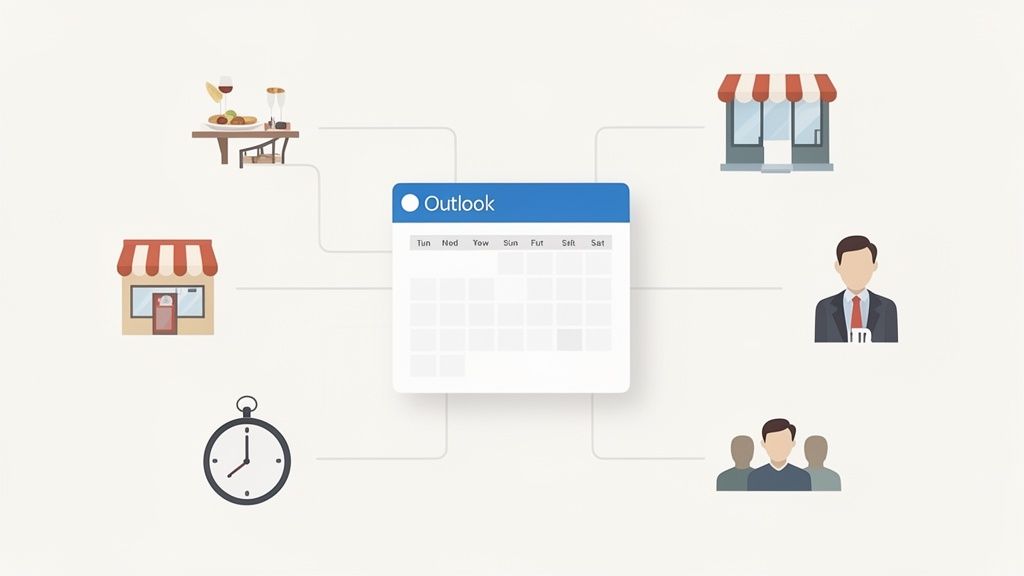
Soyons francs : la plupart des gens sous-exploitent leur agenda Outlook. On le voit comme un simple carnet de notes numérique où l'on inscrit des informations. C'est une vision très restrictive de ce qu'il peut réellement accomplir.
Imaginez un instant que ce calendrier devienne votre tour de contrôle pour coordonner les équipes, optimiser les shifts et gérer vos ressources de manière proactive. C’est là que se cache sa vraie valeur, surtout dans des secteurs aussi dynamiques que l'Horeca ou le retail.
La puissance de l'agenda Outlook se révèle quand on va au-delà de ses fonctions de base. Il ne s'agit plus seulement de savoir quand une réunion est prévue, mais de visualiser toutes les activités de l'entreprise de façon centralisée et intelligente.
Concrètement, qu'est-ce que ça change ?
Passer d'un usage passif à une gestion active de votre agenda change la donne. L'outil ne se contente plus de subir votre planning ; il vous aide à le construire plus intelligemment.
L'agenda Outlook devient encore plus redoutable lorsqu'il est connecté à des outils spécialisés, comme un logiciel de gestion des horaires. Pour aller plus loin sur ce sujet, notre guide sur la gestion de planning détaille ces concepts.
Cette approche intégrée transforme des informations statiques en actions concrètes. Par exemple, un horaire de travail créé dans une application comme Shyfter apparaît automatiquement dans l'agenda Outlook du collaborateur. Cette synchronisation évite les erreurs de saisie, les malentendus et garantit que tout le monde a la dernière version du planning, directement sur son téléphone ou son ordinateur.

Une bonne organisation, ça commence par un agenda bien configuré. On a trop souvent tendance à se contenter des réglages par défaut d’Outlook, en passant à côté de fonctionnalités qui peuvent réellement transformer notre gestion du temps. En prenant quelques minutes pour le personnaliser, vous passez d'un simple carnet de rendez-vous à un véritable centre de commande pour vos journées.
La première étape, c'est de jouer avec les couleurs. Beaucoup de gens s’arrêtent à une ou deux, mais leur potentiel est immense. Voyez-les comme un système de classement visuel pour votre semaine.
Attribuer une couleur à chaque type d'activité vous donne une vision claire de votre charge de travail en un instant. Ce simple réflexe vous aide à voir où part votre temps et à mieux équilibrer vos priorités, avant même de lire le moindre détail.
Prenons l'exemple concret d'un manager :
Avec ce code, vous avez une vue d'ensemble instantanée. Un coup d'œil suffit : une semaine pleine de vert signale un gros focus client, tandis qu'une semaine dominée par le bleu indique une concentration sur la gestion interne. Pour aller plus loin, vous pouvez explorer certains outils de gestion du temps qui complètent parfaitement cette approche visuelle.
L'idée n'est pas d'avoir un agenda arc-en-ciel juste pour le plaisir. Il s'agit de créer un langage visuel qui vous parle et qui réduit la charge mentale nécessaire pour déchiffrer votre emploi du temps.
Une autre technique très efficace est de créer des calendriers distincts pour les différents pans de votre activité. Plutôt que de tout mélanger, cette segmentation permet de filtrer l'information et de vous concentrer sur ce qui est important à un instant T.
Imaginez que vous créez un agenda Outlook juste pour la "Gestion des congés". Toutes les vacances validées de l'équipe y sont notées. Au moment de planifier un nouveau projet, il vous suffit de superposer cet agenda au vôtre pour voir immédiatement qui est disponible. C'est simple et redoutablement efficace.
Voici d’autres exemples d’agendas que vous pourriez créer :
Cette méthode évite de surcharger votre agenda principal avec des infos qui ne sont pas toujours pertinentes pour vos tâches du jour. Vous pouvez afficher ou masquer ces calendriers en un seul clic, ce qui vous offre une flexibilité totale sur le niveau de détail que vous souhaitez voir.
Et pour finir, une petite astuce souvent oubliée : définissez vos heures de travail dans les paramètres. Indiquez vos disponibilités réelles. Vos collègues verront alors clairement que vous êtes "occupé" en dehors de ces heures, ce qui limitera les sollicitations à contretemps et protégera vos plages de concentration.
Le partage d'agenda est la pierre angulaire de toute collaboration efficace en équipe. Mais comment faire sans créer un casse-tête de confidentialité ou de confusion ? Savoir partager un agenda Outlook ne se résume pas à cliquer sur un bouton. C'est tout un art qui consiste à donner le bon accès, à la bonne personne, pour la bonne raison.
C'est cette gestion fine des permissions qui transforme un simple agenda partagé en un véritable outil de pilotage. Si c'est mal configuré, attendez-vous à des erreurs et de la frustration. Bien paramétré, en revanche, il fluidifie toute la communication et booste la productivité de l'équipe.
Outlook offre une palette de permissions assez nuancée, où chaque option répond à un besoin très précis. Les ignorer, c'est un peu comme avoir un trousseau de clés sans savoir quelle porte elles ouvrent. Le mauvais choix peut exposer des informations sensibles ou, à l'inverse, bloquer un collaborateur qui a besoin d'agir.
Passons en revue les options les plus courantes avec des scénarios concrets :
Peut afficher les disponibilités : C'est le niveau le plus basique. La personne ne verra que des blocs de temps marqués "Occupé(e)", "Libre", ou "Absent(e) du bureau", sans aucun détail. C'est parfait pour trouver un créneau de réunion avec un partenaire externe ou un client, sans pour autant dévoiler l'agenda de votre journée.
Peut afficher les titres et les lieux : On monte d'un cran. Ici, on peut voir l'objet et le lieu du rendez-vous. C'est extrêmement pratique entre collègues d'une même équipe qui doivent savoir sur quels projets les autres avancent, mais sans avoir besoin des détails confidentiels.
Peut afficher tous les détails : Le destinataire a une vue complète de votre agenda, comme si c'était le sien : participants, pièces jointes, notes... À réserver pour une collaboration très étroite, comme avec votre manager direct ou un assistant qui vous aide à préparer vos réunions.
Peut modifier : Attention, ce niveau donne beaucoup de pouvoir. La personne peut créer, modifier et même supprimer des événements dans votre agenda. C'est l'accès type que l'on donne à un(e) assistant(e) de direction qui gère votre planning de A à Z.
Pour vous aider à y voir plus clair, voici un résumé de quel niveau de permission utiliser dans chaque situation.
Voici une comparaison des différents niveaux d'autorisation disponibles lors du partage d'un calendrier Outlook, pour aider les managers à choisir l'option la plus adaptée à chaque situation.
Niveau de permission : Peut afficher les disponibilités
Niveau de permission : Peut afficher les titres et les lieux
Niveau de permission : Peut afficher tous les détails
Niveau de permission : Peut modifier
Le choix du niveau de permission n'est jamais anodin. Il reflète le degré de confiance et la nature de la relation professionnelle. La règle d'or est simple : toujours attribuer le minimum de droits nécessaires pour que la personne puisse faire son travail, et rien de plus.
La vraie magie opère quand on commence à superposer les agendas partagés. Cette fonctionnalité, souvent sous-estimée, permet de fusionner plusieurs plannings en une seule vue, claire et unifiée.
Prenez un responsable RH qui doit jongler avec le calendrier des vacances de toute l'entreprise. Il peut créer un agenda Outlook dédié, demander à chaque employé d'y ajouter ses congés, puis superposer le tout. En un coup d'œil, il repère les périodes critiques où trop de monde est absent.
De la même manière, un manager de restaurant peut fusionner l'agenda des réservations, celui des livraisons et les plannings de son personnel. Cette vue consolidée lui donne un tableau de bord en temps réel. Il peut anticiper les pics d'activité et ajuster les effectifs pour ne jamais être pris de court pendant un coup de feu. C'est une méthode simple pour transformer des données éparpillées en une vision stratégique.
Un agenda n'est vraiment utile que si on peut y accéder partout, tout le temps. Synchroniser votre agenda Outlook entre votre ordinateur, votre smartphone et votre tablette n'est plus un luxe, mais une pure nécessité pour rester organisé et réactif. Heureusement, c'est devenu bien plus simple qu'avant.
Le secret, c'est d'établir une connexion fluide entre tous vos appareils. En configurant votre compte Outlook sur votre téléphone – que ce soit via l'application de calendrier native ou l'app Outlook elle-même – vous vous assurez que chaque rendez-vous ajouté, modifié ou supprimé est mis à jour instantanément partout. Fini les doubles réservations ou les réunions manquées simplement parce que l'info n'était pas au bon endroit.
Avoir son agenda dans sa poche, c'est la base. Mais la vraie magie opère lorsque votre agenda Outlook commence à discuter avec les autres logiciels que vous utilisez tous les jours. C'est là qu'on dépasse la simple gestion de rendez-vous pour entrer dans l'automatisation des flux de travail, ce qui réduit drastiquement les tâches manuelles et le risque d'erreur.
Cet arbre de décision tout simple vous montre comment aborder le partage de votre agenda en fonction de la personne concernée et du niveau d'accès que vous voulez donner.
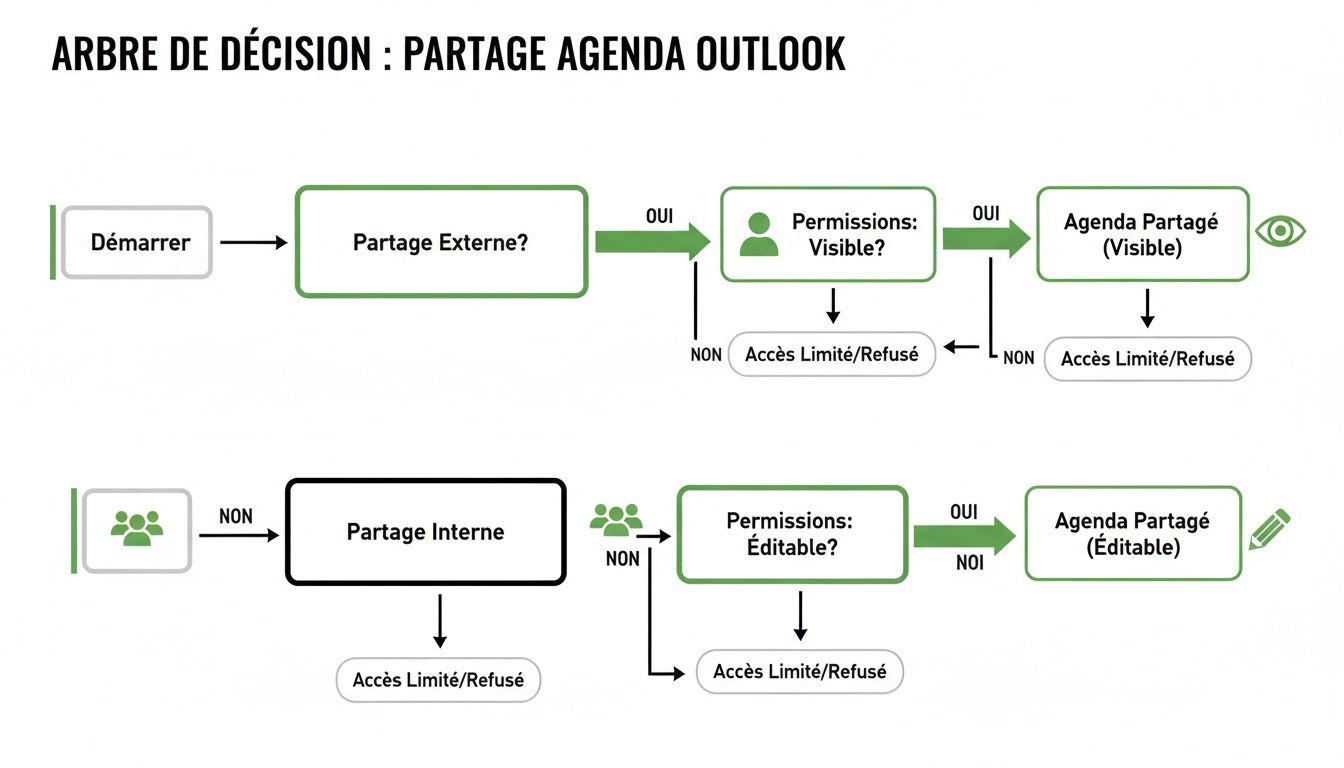
Choisir le bon niveau de permission est la première étape clé, que le partage soit interne ou externe. C'est ce qui garantit à la fois une bonne collaboration et la sécurité de vos informations.
C'est dans la gestion du personnel que cette interconnexion révèle tout son potentiel. Intégrer votre outil de planification d'horaires à Outlook peut littéralement automatiser une grosse partie de votre charge administrative.
Prenons un cas pratique avec un outil comme Shyfter. Quand vous créez et publiez les horaires de votre équipe dans l'application, l'intégration se charge de tout synchroniser automatiquement avec les agendas Outlook de vos collaborateurs.
Voilà ce que ça change concrètement sur le terrain :
L'intégration transforme le calendrier : d'un simple outil de consultation, il devient un canal de communication actif et automatisé. Chaque modification du planning est envoyée directement aux bonnes personnes, là où elles sont le plus susceptibles de la voir.
Mettre en place ce genre de synchronisation demande un peu de méthode, c'est vrai, mais les gains en productivité sont évidents. En connectant votre agenda Outlook à des solutions métier, vous ne faites pas que gagner du temps. Vous bâtissez un écosystème de travail plus fiable, plus transparent et beaucoup moins sujet aux petites frustrations du quotidien.
Pour découvrir comment cela pourrait s'appliquer à votre propre organisation, vous pouvez explorer les possibilités d'intégration d'outils RH.
Même avec la meilleure organisation du monde, un pépin technique est vite arrivé. L'agenda Outlook, aussi robuste soit-il, n'y échappe pas. Heureusement, la plupart des blocages courants ont des solutions simples qui vous évitent de perdre un temps précieux à attendre le support technique.
Un des soucis les plus fréquents concerne la synchronisation entre votre ordinateur et votre smartphone. Vous ajoutez un rendez-vous sur votre PC, mais il refuse d'apparaître sur votre mobile. La cause est souvent une connexion de compte qui a besoin d'un rafraîchissement ou un cache d'application corrompu.
Le premier réflexe ? Vérifiez que vous utilisez bien la dernière version de l'application Outlook sur tous vos appareils. Une simple mise à jour peut parfois tout débloquer.
Si la mise à jour ne suffit pas, une solution souvent radicale mais efficace consiste à réinitialiser le compte sur l'appareil mobile récalcitrant. Dans les paramètres de l'application Outlook, trouvez votre compte, puis choisissez l'option "Réinitialiser le compte". Cette action force une nouvelle synchronisation complète des données depuis le serveur, sans rien supprimer.
Un autre casse-tête classique : les erreurs de permission sur un agenda Outlook partagé. Un collaborateur vous assure qu'il ne voit pas les détails de votre calendrier, alors que vous êtes certain de lui avoir donné les bons accès.
Cette situation est souvent due à deux choses :
L'apparition d'agendas en double est un autre symptôme typique d'un problème de synchronisation. Cela se produit souvent après avoir ajouté le même compte sur plusieurs applications de calendrier. La solution la plus propre est de supprimer le compte des applications non-officielles et de ne garder la synchronisation que via l'application Outlook.
Voir un calendrier partagé apparaître en double, voire en triple, est sans doute l'un des problèmes les plus déroutants. Cela se produit fréquemment lorsque vous acceptez une invitation de partage à plusieurs endroits : une fois depuis l'e-mail de notification, et une autre fois directement dans la section calendrier d'Outlook.
Pour y remédier, faites simplement un clic droit sur chaque calendrier en double dans la barre latérale d'Outlook et choisissez "Supprimer le calendrier". Pas de panique, vous ne supprimez que l'affichage, pas les données sources sur le serveur.
Ensuite, assurez-vous de n'accepter qu'une seule fois l'invitation au partage. Les dernières mises à jour tendent à mieux gérer ces cas, notamment avec les intégrations d'autres services, comme vous pouvez le lire dans les actualités de Microsoft sur le sujet.
Vous avez des questions sur la gestion de votre agenda Outlook ? On a rassemblé ici les interrogations les plus courantes pour vous apporter des réponses claires et des astuces que vous pourrez appliquer sans attendre.
Pas de panique, ça arrive même aux plus organisés d'entre nous. Heureusement, Outlook a une sécurité intégrée. Quand vous supprimez un événement, il n'est pas perdu à tout jamais ; il est simplement déplacé dans votre dossier "Éléments supprimés", exactement comme un e-mail.
Pour le retrouver, il suffit de vous rendre dans ce dossier. Une fois l'événement localisé, un simple clic droit dessus vous permettra de sélectionner Déplacer > Autre dossier > Calendrier. Et voilà, le rendez-vous réapparaît comme par magie à son emplacement d'origine.
Bien sûr, et c'est même indispensable si vous collaborez avec des équipes à l'étranger. Imaginez un manager qui doit jongler entre des collègues à Bruxelles, Montréal et Singapour. L'agenda Outlook lui permet d'afficher plusieurs fuseaux horaires en même temps.
Dans les options du calendrier, vous pouvez en ajouter jusqu'à trois. Ils s'afficheront côte à côte dans votre vue journalière ou hebdomadaire. C'est une solution simple et très visuelle pour trouver le bon créneau sans forcer quelqu'un à participer à une réunion au beau milieu de la nuit.
Un bon paramétrage des fuseaux horaires est plus qu'une simple fonctionnalité, c'est une marque de respect pour le temps de vos collaborateurs. Cela prévient les malentendus et montre que vous tenez compte de la réalité de chacun.
Quand vous configurez votre message d'absence automatique avant de partir en vacances, Outlook vous propose une option très pratique dédiée aux réunions. Vous pouvez demander à ce que votre boîte de réception refuse automatiquement toutes les nouvelles invitations que vous recevez pendant votre absence.
Vous pouvez même aller plus loin en bloquant votre calendrier. De cette façon, toute personne qui essaie de vous ajouter à un événement verra clairement que vous n'êtes pas disponible. Vos collègues peuvent ainsi s'organiser sans avoir à attendre votre retour.
Oui, et c'est une fonction clé pour trouver le bon équilibre entre transparence et confidentialité. Quand vous créez un nouveau rendez-vous, que ce soit dans votre agenda ou un calendrier partagé, cherchez l'icône en forme de cadenas intitulée "Privé".
En un clic, les détails de l'événement (comme le titre, le lieu ou les notes) deviennent confidentiels. Les personnes qui consultent votre agenda verront simplement un bloc de temps occupé, intitulé "Rendez-vous privé". Votre indisponibilité est signalée, mais votre vie privée reste protégée.
Prêt à révolutionner votre gestion des plannings ?
Shyfter est bien plus qu’un simple outil de planification — c’est une solution complète de gestion du personnel, conçue pour vous faire gagner du temps, réduire le stress et satisfaire à la fois les employeurs et les employés.