Nous avons hâte de vous montrer comment Shyfter peut vous faire gagner un temps précieux dans la gestion de vos plannings.
Demander une démoProfitez d’une version complète de Shyfter et commencez à planifier ou suivre le temps de travail en moins de 5 minutes.
Créer un compte gratuitPour qu'un planning Excel soit vraiment efficace, il faut commencer par la base : une feuille de calcul bien structurée et correctement formatée. C'est ce qui fera toute la différence entre un outil pratique et un casse-tête rempli d'erreurs.
Oubliez les modèles surchargés et compliqués. Un bon planning d'équipe sur Excel doit avant tout être logique et intuitif. Une structure bien pensée dès le départ vous permettra non seulement de lire les informations d'un coup d'œil, mais aussi de faire évoluer votre outil facilement par la suite.
Cette approche est particulièrement cruciale pour les PME, notamment dans le retail ou l'Horeca, où la flexibilité et la clarté sont indispensables pour jongler avec des horaires qui changent tout le temps.
Avant même de toucher à la moindre formule, la clé est de bien organiser les informations. Voyez cette grille comme le squelette de votre planning. Chaque ligne correspondra généralement à la journée de travail d'un employé, tandis que les colonnes serviront à détailler cette journée.
Pour bien démarrer, créez simplement les colonnes suivantes :
Cette structure simple et logique est bien plus qu'un simple tableau. Elle devient une petite base de données que vous pourrez filtrer, trier et analyser sans prise de tête.
Un planning bien structuré, ce n'est pas juste un tableau. C'est une source de données fiable. En prenant le temps de bien poser cette base, vous vous épargnez des heures de correction et de confusion plus tard, surtout au moment de préparer les paies.
L'une des erreurs les plus courantes — et les plus frustrantes — avec un planning Excel vient d'un mauvais formatage des cellules. Excel est un outil puissant, mais il faut lui parler son langage, surtout quand il s'agit de dates et d'heures.
Pour les dates, sélectionnez la colonne entière et appliquez un format personnalisé comme jj/mm/aaaa. C'est une petite manip qui garantit qu'Excel comprend bien qu'il s'agit d'une date, ce qui est crucial pour pouvoir trier ou filtrer par période plus tard.
Faites de même pour les heures de début et de fin en utilisant le format hh:mm. Cette rigueur vous évitera des bugs de calcul, par exemple lorsqu'un shift se termine après minuit. Un bon formatage assure que vos formules marcheront du premier coup, transformant votre simple grille en un outil de gestion précis et fiable.
Maintenant que votre squelette est prêt, il est temps de lui donner vie. Un bon planning Excel, ce n'est pas juste une grille statique ; c'est un outil intelligent qui travaille pour vous. L'idée, c'est de laisser tomber les calculs manuels qui, on le sait tous, sont une source inépuisable de perte de temps et d'erreurs coûteuses.
C'est en automatisant les calculs que votre tableau de bord devient vraiment fiable et vous fait gagner un temps précieux. Le secret ? Suivre une logique en trois temps : bien structurer la grille, y insérer les bonnes données, et appliquer les bons formats.
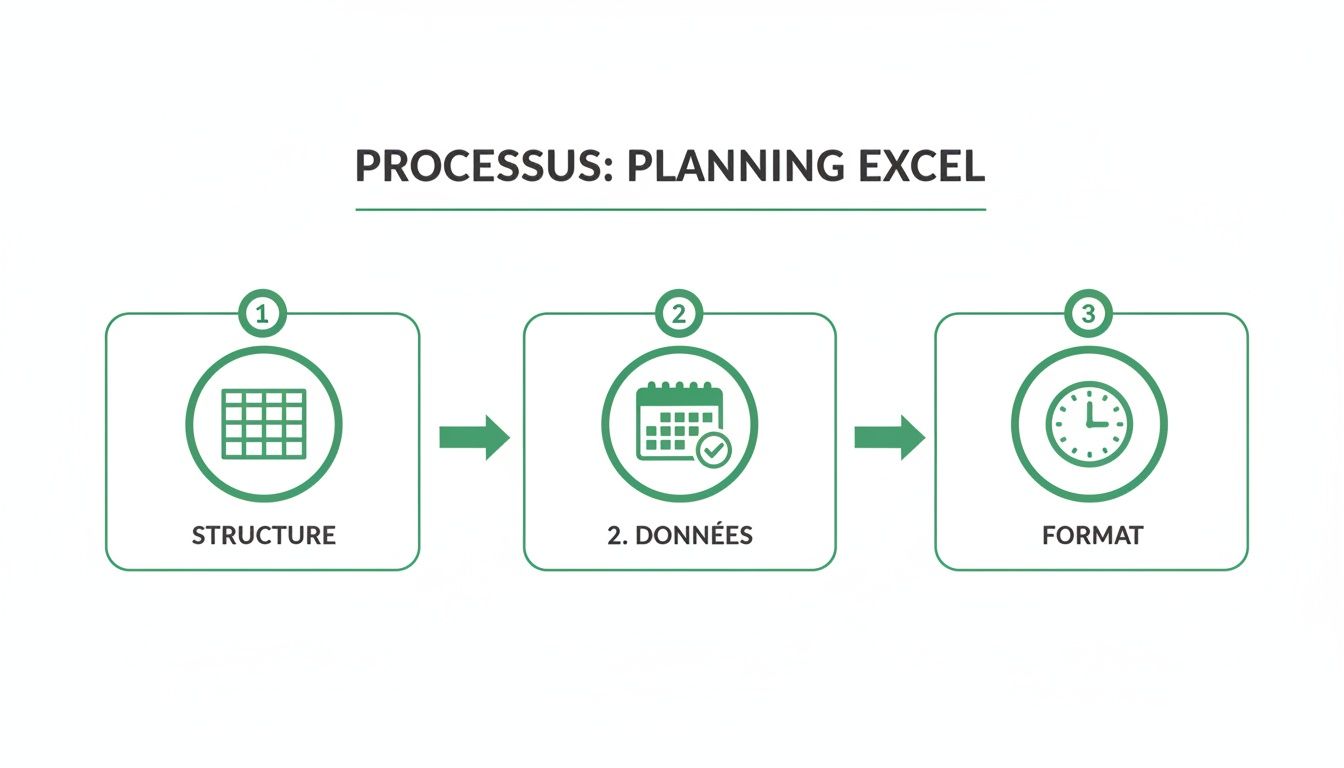
Comme le montre bien ce visuel, tout part de là. Une grille bien pensée, des dates correctes et le bon format horaire sont les trois piliers d'un planning qui tient la route.
Le calcul du temps de travail, c'est le cœur du réacteur. La méthode simple (Heure de fin - Heure de début) fonctionne très bien pour un shift classique en journée. Mais dès qu'un employé travaille de nuit et que ses heures chevauchent minuit, Excel perd les pédales.
Pour éviter ce casse-tête, il existe une formule magique qui marche à tous les coups : la fonction MOD. Dans votre colonne "Total d'heures", il vous suffit d'entrer :
=MOD(Heure de fin - Heure de début; 1)
Avec ça, plus de souci. Un service qui va de 22:00 à 06:00 ? Excel comprendra qu'il s'agit bien de 8 heures de travail, et non d'un chiffre négatif absurde.
L'astuce du pro : N'oubliez pas les pauses ! Si vous notez les pauses en minutes (par exemple, "30" pour une demi-heure), votre formule complète ressemblera à ceci :
=MOD(Heure de fin - Heure de début; 1) - (Pause / 1440). Le chiffre 1440, c'est tout simplement le nombre de minutes dans une journée (24 heures * 60 minutes).
Un planning n'est pas fait que pour organiser le travail. Il doit aussi vous donner une vue claire et immédiate sur les indisponibilités de l'équipe. Congés payés, arrêts maladie... le suivi de ces absences est essentiel pour savoir sur qui vous pouvez réellement compter.
La meilleure approche, c'est d'utiliser des codes courts et logiques. Au lieu de laisser la case vide ou d'y mettre des heures, vous indiquez simplement le motif de l'absence.
Ce système de codes rend le planning beaucoup plus lisible. D'un seul coup d'œil, vous savez qui est là et qui ne l'est pas. Si vous voulez creuser ce sujet, notre guide sur comment faire le calcul du temps de travail effectif aborde en détail la gestion des pauses et des absences.
L'énorme avantage de ces codes, c'est qu'ils peuvent être comptabilisés automatiquement. Fini le pointage manuel en fin de mois ! Vous pouvez créer un petit tableau récapitulatif juste à côté de votre planning principal.
Avec la fonction NB.SI (ou COUNTIF si votre Excel est en anglais), vous pouvez compter en un clin d'œil le nombre de jours d'absence pour chaque employé sur la période choisie.
Par exemple, pour savoir combien de jours de Congés Payés (CP) a pris un collaborateur (absences notées dans la plage de cellules D2 à D32), la formule est toute simple :
=NB.SI(D2:D32; "CP")
Cette petite automatisation change tout. Elle vous donne une vision juste et immédiate des soldes de congés et transforme votre planning Excel en un véritable outil de suivi RH. Vous gagnez un temps fou et préparez les fiches de paie avec beaucoup plus de sérénité.
Un planning qui calcule les heures, c'est bien. C'est la base. Mais pour qu'il devienne un véritable outil de gestion sur lequel vous pouvez compter, il faut aller un cran plus loin. Un planning Excel réussi est visuel, simple à comprendre et, surtout, blindé contre les erreurs de manipulation.
Voyons ensemble quelques astuces qui vont vraiment professionnaliser votre fichier. L'idée est simple : rendre le planning lisible pour tout le monde, tout en gardant le contrôle sur qui peut modifier quoi.
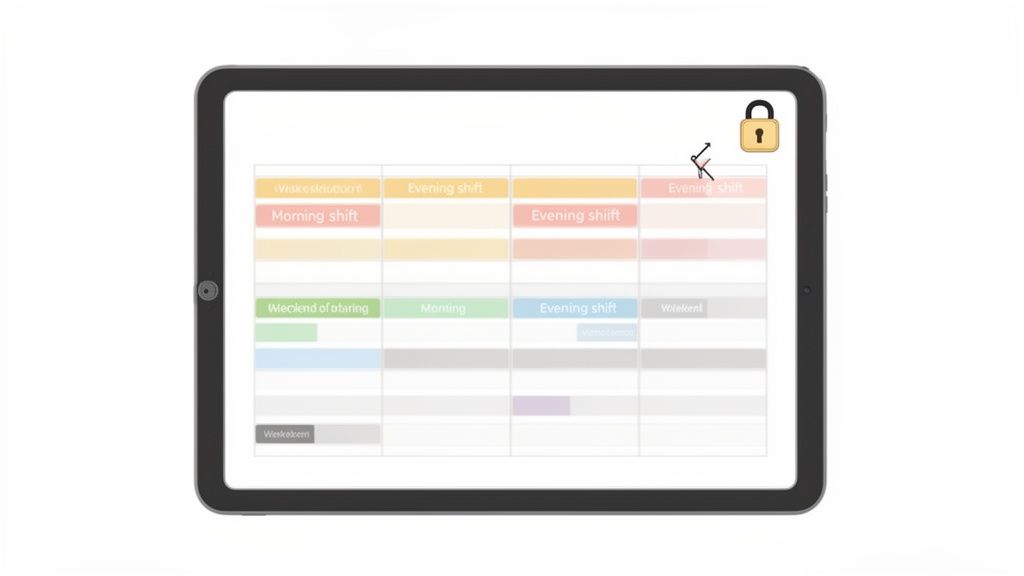
Un mur de chiffres et de noms, ça devient vite un casse-tête. Le formatage conditionnel, c'est votre meilleure arme pour faire parler vos données. En gros, vous donnez des règles à Excel, et il colore les cellules pour vous, automatiquement.
Imaginez pouvoir repérer les shifts du matin ou les jours fériés en un clin d'œil. C'est exactement ce que cette fonction permet.
Quelques exemples concrets que j'utilise souvent :
Cette approche visuelle rend la lecture du planning beaucoup plus intuitive et diminue drastiquement les risques d'erreur.
Les fautes de frappe sont l'ennemi public numéro un dans un planning Excel. Un nom mal écrit, un code d'absence qui n'existe pas, et c'est tout le système de calcul qui déraille. Pour éviter ça, la validation des données est la solution idéale.
Cette fonction vous permet de définir précisément ce qu'on a le droit de taper dans une cellule. L'application la plus courante ? Les listes déroulantes. Fini de taper le nom d'un employé, le manager n'a plus qu'à le choisir dans une liste.
En créant une liste déroulante pour assigner les employés, vous standardisez les entrées. Fini les "Jonathan" et les "Jonatan". Vos données deviennent propres et fiables, ce qui facilite énormément les filtres, les tris et toutes vos analyses par la suite.
C'est aussi parfait pour les codes d'absence (CP pour congé payé, AM pour absence maladie, etc.). Vous vous assurez que tout le monde utilise les mêmes abréviations.
Vous avez passé des heures à créer le planning parfait. La dernière chose que vous voulez, c'est qu'une mauvaise manipulation vienne tout gâcher. Protéger votre feuille de calcul est une étape indispensable pour sécuriser votre travail.
La manière forte, c'est de verrouiller toute la feuille avec un mot de passe. Comme ça, tout le monde peut consulter les horaires, mais personne ne peut y toucher.
Pour plus de souplesse, vous pouvez choisir de ne protéger que certaines cellules. Par exemple, vous verrouillez toutes les formules de calcul et les noms des employés, mais vous laissez les cellules des horaires modifiables par le manager. C'est le juste milieu entre sécurité et flexibilité.
Cette protection est cruciale. Une étude sur la gestion des congés en Belgique montre que si 55 % des PME utilisent des plannings Excel, 37 % d'entre elles font face à des litiges à cause de plannings peu clairs. Un fichier bien structuré et verrouillé est votre meilleure défense contre ces problèmes. Pour vous inspirer, vous pouvez jeter un œil à ce modèle de planning prévisionnel annuel.
Même avec des formules astucieuses et un formatage visuel, il faut rester réaliste. Utiliser Excel pour votre planning n'est pas une solution miracle, surtout lorsque votre organisation commence à prendre de l'ampleur. C'est un outil formidable pour démarrer, mais ses limites peuvent vite devenir des freins coûteux en temps et en argent.
Cette analyse honnête est là pour vous aider à reconnaître le moment où les limites d'Excel commencent à vous coûter plus cher qu'elles ne vous rapportent.
Le principal défaut d'un planning Excel est son caractère statique. Il s'agit d'un fichier, pas d'une plateforme vivante. Cette nature pose des problèmes majeurs dès que la complexité augmente.
Pensez à un réseau de plusieurs magasins ou à des équipes réparties sur différents chantiers. Synchroniser manuellement plusieurs fichiers Excel devient un véritable casse-tête chronophage. La version que consulte un manager sur son portable n'est peut-être plus celle à jour, créant des quiproquos et des erreurs d'affectation.
De plus, il n'y a aucune notification automatique. Si vous changez le shift d'un employé à la dernière minute, rien ne l'avertit. C'est à vous de penser à l'appeler ou à lui envoyer un message, une étape manuelle qui peut facilement être oubliée dans le feu de l'action.
Excel est performant, mais il ne pardonne aucune erreur de saisie. Un simple copier-coller malheureux, une formule écrasée par inadvertance, et c'est tout le calcul des heures qui devient faux. Le transfert manuel des totaux d'heures vers le logiciel de paie est une autre source de risque considérable.
Chaque saisie manuelle est une porte ouverte à l'erreur. Dans un processus aussi sensible que la paie, même une petite coquille peut avoir des conséquences financières et affecter le moral de vos équipes.
Cette vulnérabilité est bien réelle. En Belgique, les managers du retail utilisent Excel pour 58 % de leurs plannings, mais 40 % d'entre eux admettent des dépassements budgétaires de 12 % dus à des calculs imprécis d'heures et de coûts. Ces chiffres montrent bien que même un outil maîtrisé peut conduire à des erreurs coûteuses.
Excel peine à gérer les règles métier complexes de manière dynamique. Il peut difficilement vérifier si un employé a bien respecté son temps de repos légal entre deux shifts ou s'il ne dépasse pas son quota d'heures contractuelles.
Il est aussi très limité pour anticiper les conflits d'horaires. Un planning statique rate environ 28 % des conflits de shifts potentiels, car il ne peut pas analyser les dépendances en temps réel.
Quand ces problèmes deviennent récurrents, il est souvent temps de se demander si votre entreprise n'a pas tout simplement dépassé le stade du planning sur tableur. Vous pouvez découvrir les 5 atouts majeurs d'un logiciel dédié par rapport à Excel pour voir ce qu'une alternative peut offrir.
Soyons honnêtes : même la meilleure feuille Excel finit par montrer ses limites. Si vous êtes arrivé jusqu'ici, c'est probablement que vous commencez à le sentir. Reconnaître que votre planning fait maison n'est plus adapté à la croissance de votre entreprise, c'est le premier pas vers une gestion plus saine et, surtout, plus efficace.
Passer à une solution logicielle dédiée comme Shyfter, ce n'est pas juste ajouter quelques fonctionnalités. C'est un vrai changement de philosophie dans votre façon de travailler.
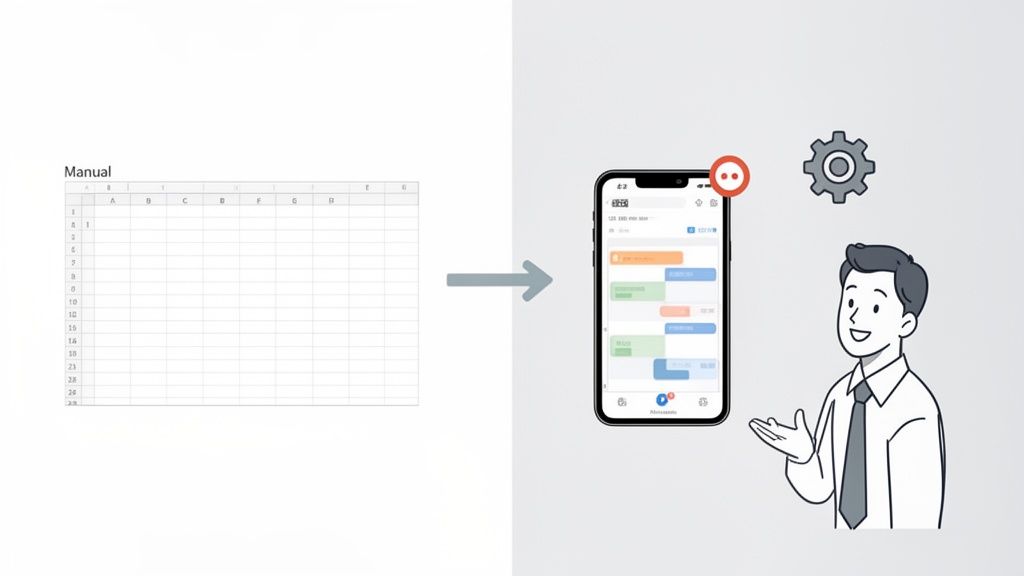
Le premier bénéfice, et le plus flagrant, c'est la fin des tâches manuelles répétitives. Fini de copier-coller les heures d'Excel pour les envoyer à votre secrétariat social. Un outil spécialisé s'intègre directement, ce qui élimine non seulement la double saisie, mais aussi toutes les petites erreurs de frappe qui vont avec.
Les calculs de paie deviennent automatiques. Le système gère tout seul les primes, les heures supplémentaires et les particularités de chaque contrat, sans que vous ayez à lever le petit doigt. Le risque d'erreur, et donc de discussion avec un employé, chute de manière spectaculaire.
Quand vous passez à un logiciel dédié, vous choisissez la fiabilité. Vous ne jonglez plus avec un fichier statique ; vous pilotez un système dynamique qui assure que chaque information est juste, du planning initial jusqu'à la fiche de paie.
Cette automatisation est une véritable bouée de sauvetage dans les secteurs où tout change tout le temps. Prenez l'Horeca en Belgique : 70 % des établissements tournent avec des plannings qui évoluent constamment. Pourtant, 62 % des PME s'accrochent à Excel, ce qui provoque des erreurs de saisie dans 45 % des cas. Le résultat ? Une perte moyenne de 1 200 € par mois et par établissement.
Un autre gros point faible d'Excel, c'est qu'il ne communique pas. Un changement de dernière minute ? Vous devez appeler, envoyer un SMS, espérer que la personne ait bien vu l'info... Avec un logiciel moderne, ce problème disparaît grâce aux notifications mobiles.
Cette fluidité change complètement la gestion des imprévus. Un remplacement en urgence, qui relevait du casse-tête sur Excel, devient une simple formalité. Les outils les plus intelligents peuvent même vous suggérer les meilleurs remplaçants en fonction de leurs compétences et de leur disponibilité.
Passer à un outil spécialisé, ce n'est pas une dépense, c'est un investissement. Le temps que les managers gagnent est considérable. Ils peuvent enfin se concentrer sur des tâches qui apportent vraiment de la valeur à l'entreprise.
La réduction des erreurs de paie et l'optimisation des heures de travail se traduisent par des économies directes et mesurables. Et puis, il y a la tranquillité d'esprit, qui, elle, n'a pas de prix. Savoir que vos plannings sont justes, conformes à la loi et bien communiqués change radicalement votre quotidien.
Si vous vous reconnaissez dans cette situation, c'est sans doute le moment de choisir le meilleur logiciel de gestion de planning pour votre entreprise.
Même avec le meilleur guide du monde, c'est sur le terrain que les vraies questions apparaissent quand on se lance dans un planning sur Excel. On a rassemblé ici les interrogations les plus fréquentes des managers pour vous aider à débloquer la situation et à peaufiner votre outil.
Pour les cycles de travail spécifiques comme le 3x8, l'astuce la plus simple est de créer votre rotation type (par exemple sur quatre semaines) dans un onglet séparé. Il vous suffit ensuite de copier-coller ce modèle pour chaque équipe dans votre planning principal.
C'est une méthode directe et efficace. Son seul défaut ? Elle manque un peu de souplesse si un imprévu survient, comme une absence de dernière minute. Pour ceux qui aiment pousser Excel dans ses retranchements, des formules plus poussées avec MOD() et LIGNE() peuvent automatiser la répétition du cycle. Attention tout de même, ça complexifie pas mal la maintenance du fichier si vous n'êtes pas un expert.
La méthode la plus sûre et la plus pro est d'utiliser la fonction "Protéger la feuille", que vous trouverez dans l'onglet "Révision". Le principe est simple : vous verrouillez toutes les cellules par défaut, puis vous déverrouillez uniquement celles qui doivent rester modifiables (par exemple, les demandes de congé) avant de mettre un mot de passe.
Si vous voulez juste le partager en consultation, deux options sortent du lot :
On a tendance à sous-estimer la puissance du partage en PDF. C'est pourtant la garantie absolue que votre planning sera vu exactement comme vous l'avez conçu, sans aucune modification possible, quel que soit l'appareil utilisé.
Oui, et c'est même assez facile à mettre en place. La première chose à faire est de définir la durée légale de travail par semaine (par exemple, 38 heures en Belgique) dans une cellule qui ne bougera pas, disons A1.
Ensuite, vous faites le total des heures travaillées pour chaque collaborateur sur la semaine. La formule pour calculer uniquement les heures sup' est alors toute simple : =MAX(0; total_semaine - A1).
L'astuce ici, c'est d'utiliser la fonction MAX(0; ...). Elle empêche l'affichage de chiffres négatifs si un employé n'atteint pas son quota d'heures. C'est plus propre. Et surtout, n'oubliez pas d'appliquer le format de cellule [h]:mm à votre résultat. C'est une erreur classique qui fausse tous les calculs dès que le total dépasse 24 heures.
Prêt à révolutionner votre gestion des plannings ?
Shyfter est bien plus qu’un simple outil de planification — c’est une solution complète de gestion du personnel, conçue pour vous faire gagner du temps, réduire le stress et satisfaire à la fois les employeurs et les employés.